2008/04/25

Arriba Ubuntu 8.04 - Hardy Heron

Ubuntu 8.04 is here!

Doncs si, finalment ha arribat el nou Ubuntu.

No m'entretindré a llistar-vos totes les coses noves que porta, però si voleu podeu veure el llistat a la web oficial o a la versió espanyola

Resumint, el que ens hauria de portar aquesta versió és una estabilitat encara més gran al sistema (es especial pq es tracta d'una versió LTS (Long Term Support) mentre esperem un canvi de look a la versió següent 8.10 Intrepid Ibex (Octubre 2008)

Pel que ja l'utilitzaveu segurament ja esteu ben al cas i actualitzareu la vostra versió de seguida. Si no sabeu com actualitzar-la podeu consultar aquest senzill article de Ubuntu Geek.

Si sou nous en el món Ubuntu proveu-lo, ho podeu fer fàcilment sense instal.lar res amb el Live CD (un CD que us permet executar Ubuntu sense tocar res del vostre sistema) i que us permetrà fer la instal.lació real si us agrada.

Si us pregunteu com instal.lar, els amics de Ubuntu-es ens ofereixen un vídeo de com fer la instal.lació de la nova versió pas a pas.

Podeu descarregar els CDs de instal.lació a la secció de descarrega de la web oficial de Ubuntu.

Imagino que en les pròximes hores arribaran els primers articles comentant que tal funciona, ja els recopilaré aquí més tard!

2008/04/18

Forvo: Aprenent a pronunciar

image

Avui tot anant de casa cap a la feina en cotxe he sentit que a "El matí i la Mare que el va Parir" de Radio Flaixbac parlaven d'una web que m'ha semblat molt interessant. És tracta de Forvo

Forvo és una web relativament nova que ens ensenya com pronunciar paraules en diferents idiomes. A tots en ha passat més d'una vegada que ens preguntem com cony es deu pronunciar Arnold Schwarzenegger Listen to Arnold Schwarzenegger pronunciation by forvo.com

A més com que hi ha paraules que es pronuncien diferent segons el dialecte d'una llengua, hi ha la possibilitat de tenir diferents pronunciacions i ens mostra la que es considera més estàndard com a la imatge de sota.

image

Qualsevol usuari pot pronunciar una paraula (si pot ser en el seu idioma nadiu) només disposant d'un micròfon. La gravació es fa a la mateixa web. Un cop gravada qualsevol pot votar si creu que és correcta o no. Així es fàcil trobar si hi ha cap graciós que es dedica a gravar tonteries.

Veureu que a més de diferents llenguatges tb hi ha categories com per exemple Gent Famosa, Paraulotes, Marques, o Internet entre altres. A més tb se'n poden a afegir.

De moment Forvo encara està creixent i només disposa de 7.588 paraules, 8.201 pronunciacions i 179 idiomes diferents. Opino que anirà creixent molt a mida que es vagi donant a conèixer i crec que pot ser una eina magnífica.

Ah, i el Català també hi és present amb 64 paraules. Si us animeu ja sabeu que fer!

Nota: Sé que alguns diccionaris ofereixen pronunciació d'algunes paraules, però penso que Forvo ofereix molta més riquesa i quantitat, i a la llarga cap diccionari pot competir-hi (Una mica com passa entre les enciclopèdies i Wikipedia)

2008/04/15

Windows Live Writer, la millor eina per escriure un blog

image

Rarament em veureu alabant cap producte de Microsoft, però aquesta vegada he de reconèixer que Windows Live Writer és una eina collonuda si us dediqueu a publicar un blog.

El programa en si és força fàcil de utilitzar i m'ofereix un editor molt més potent que l'editor web de Blogger (la plataforma on publico aquest blog)

No em vull extendre massa en les característiques que ofereix qualsevol editor de text habitual, sinó en les coses que fan que sigui el millor (per mi és clar):

  • Com qualsevol aplicació similar permet escriure el vostre blog offline, és a dir sense connexió a Internet.
  • Més possibilitats per crear enllaços i enganxar imatges.
  • Múltiples plataformes: Com la majoria editor de blogs competent suporta plataformes com Blogger, Wordpress, Windows Live Spaces, Typepad, LiveJournal i altres...
  • Us permet enviar un draft (o borrador) al servidor per acabar-lo més tard online o publicar-lo directament al blog.
  • Gestió de múltiples blogs alhora.
  • Mode Web Layout (o WYSIWYG): Us permet veure com quedarà l'article com si l'estiguéssiu escrivint en el mateix blog. Amb el mateix fons de pantalla, colors de font, mides de columna, etc... Molt útil la veritat. Quan configureu el vostre blog us autodetectarà totes aquestes característiques (ho fa de conya)
  • Pings automàtics a diferents cercadors de blogs: Us permetrà que els vostre articles es donin a conèixer més ràpid i es poden configurar els que vulguem

image

  • Plugins: Els acabo de descobrir i de moment no n'utilitzo cap, però això durarà fins que me'ls hagi pogut mirar a fons. Us permetran coses com insertar vídeos, objectes Silverlight (la copia de Adobe Flash feta per Microsoft), posar la cançó que esteu escoltant o posar les fotos en un format molt més maco (Això ho veureu molt aviat). Crec que aquesta característica té un potencial molt gran i en parlaré a mida que descobreixi coses noves.
  • Comprovació ortografia: Per desgracia aquí flaqueja pq només porta el diccionari anglès (l'únic idioma de l'aplicació de moment). Hi ha alguns hacks per afegir-ne, però suposo que a la llarga n'apareixeran en altres idiomes.

Es possible que encara em deixi alguna altra cosa, però només amb això n'hi ha més que de sobres per superar a qualsevol altre que jo conegui (Si en coneixeu d'altres de bons digueu-ho!)

Descarregueu-lo a http://writer.live.com/

2008/04/08

Truc: Organitzant les finestres de Windows

No sé si aquest truc us semblarà una estupidesa o extremament útil.

Segurament això ha existit des de sempre a Windows, però la veritat mai me n'havia adonat.

Us ha passat mai que voldríeu agafar 2 o 3 finestres i fer que es repartissin la pantalla? Doncs es pot fer i molt fàcilment

N'hi ha prou amb que les seleccioneu de la barra de tasques amb la tecla Ctrl apretada i al clicar amb el botó dret sobre un dels botons seleccionats trieu com les voleu organitzar com faríeu dins de qualsevol aplicació multifinestra de Windows

image

Com és habitual, les opcions d'organització són Cascada, Mosaic horizontal i mosaic Vertical.

image
Cascada

image

Mosaic Horizontal

image

Mosaic Vertical

A més també les podeu minimitzar de cop o tancar-les totes alhora.

Tan fàcil que fa vergonya!

(Trobat a The How-To Geek)


Utilitzeu les estrelles per poder saber que us ha semblat l'article!

2008/04/03

PCDecrapifier

PCDecrapifier és una aplicació que s'especialitza a treure les aplicacions inutils que contenen molts del PCs que es compren a Windows preinstal.lat. Això s'aprofita per carregar-te el PC amb coses inútils i complicades de desinstal.lar com el Norton Antivirus (una basura menja recursos i a més al cap de 3 mesos volen que paguis) o moltes altres que podeu veure a la llista de la web que han anomenat amb moltíssim encert Craplications.

Un cop instal.lada un detectarà tota les aplicacions que sap desinstal.lar i us deixarà triar quines eliminar i quines no.
Aquesta eina la recomano molt, sobretot als que dubteu al desinstal.lar certes coses i si us fa massa mandra mirar una per una les coses a treure.

La versió actual és la 1.8.8, només està disponible en anglès i la podeu descarregar a:

http://pcdecrapifier.com/download (alternativament també a Download.com)


Utilitzeu les estrelles per poder saber que us ha semblat l'article!

2008/04/01

Filehippo update Checker v1.020


Ja us havia parlat de FileHippo Update Checker farà un temps, però ara hi torno pq la nova versió d'aquesta magnífica aplicació ara dóna la possibilitat d'executar-se permanentment a la safata de sistema i avisar-vos de qualsevol actualització sense ocupar-vos quasi memòria ni CPU
A més d'això, que ja mola mall (mola mazo catalanitzat? Si, millor callo i segueixo...) per si matex, tb us permet afegir excepcions per certes aplicacions que no vulgueu executar com per exemple versions beta d'algunes aplicacions.
Si preferiu executar-lo manualment de tant en tant tb ho podeu fer.

Podeu descarregar-lo a la web de FileHippo al mateix lloc de sempre.


Utilitzeu les estrelles per poder saber que us ha semblat l'article!

2008/03/29

Fission, un toc de Safari a Firefox

Fission és una petita extensió de Firefox que us permetrà mostra la barra d'adreces de manera semblant al navegador d'Apple Safari.

M'explico, a quasi tots el navegadors tenim una petita barra de progrés a la part inferior que va avançant a mida que es carrega una pàgina. A Safari, aquesta barra es posa sobre la barra d'adreces, de manera que el progrés de carrega es mostra a la barra d'adreces.

Bàsicament passaríem de tenir això:

image

a tenir això:

image

Aquesta extensió, no us donarà cap funcionalitat extra sinó que el que és només un petit retoc visual que és força agradable i que integra part de la funcionalitat de la barra d'estat a la barra d'adreces.

A més de veure la mencionada barra també podreu:

  • Canviar-li el color o utilitzar una imatge com a barra
  • Mostrar a la barra l'adreça d'un enllaç que assenyaleu amb el ratolí (enlloc de mostrar-vos-la a la barra de sota com sempre, substitueix momentàniament l'adreça de la pàgina actual amb la de l'enllaç que esteu assenyalant)
  • Mostrar a la part dreta de la barra l'estat de la connexió (

Per fer aquestes coses només cal que aneu al menú d'opcions de Fission.

image

Web oficial de l'extensió: http://mozilla.zeniko.ch/fission.html

Descarrega a Mozilla Addons: https://addons.mozilla.org/en-US/firefox/addon/1951

2008/03/27

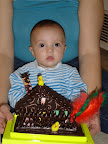
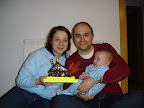
En Cesc fa 4 mesos!!!

Avui en Cesc fa 4 mesos!
Per celebrar-ho us deixo amb algunes fotos del que sens dubte é el nen més maco del món mundial. (I qui digui el contrari se les veurà amb el seu pare!)


En Cesc i la seva primera mona (Gràcies tieta!)


Els feliços pares


Que dur és ser pare...

I el dia 2 d'Abril el seu primer Sant!

2008/03/26

Modificar la icona de carpeta oberta a Windows

Una de les coses que odio de Windows es que quan utilitzo l'Explorador de fitxers mai aconsegueixo veure a l'arbre de l'esquerra quina és la carpeta que tinc oberta.

Per desgràcia aquesta és una icona especial de Windows i no serveix el mecanisme habitual per canviar la icona de una carpeta o fitxer, ja que només apareix quan una carpeta està oberta.

Afortunadament he trobat la manera de canviar aquesta icona. Crec que serveix per Windows 98, Me, 2000 i XP. Per Windows Vista no ho puc assegurar.

Ah, voleu saber-la? Com que mai ningú posa comentaris ni vota amb les estrelletes que tan esforç em va costar posar crying emoticon(Sóc repel.lent ho sé...)

Per desgràcia el mètode implica afegir una coseta a la merdufia del registre de Windows, però si seguiu els passos no hi ha perill:

  1. Obriu el registre teclejant regedit (Cliqueu al botó d'inici i trieu Executa... per fer-ho)
  2. Busqueu la clau HKEY_LOCAL_MACHINE\SOFTWARE\Microsoft\Windows\CurrentVersion\explorer\Shell Icons i creeu un nou valor de tipus cadena que s'anomeni 4 i que tingui com a valor el lloc on teniu la icona que voleu posar. Per exemple: "C:\Windows\OpenFolder.ico"
  3. Amb els 2 primers passos hauria de ser suficient, però per desgràcia Windows és guarda copies de les icones al que s'anomena la Icon Cache que utilitza i és possible que us calgui reconstruir-la per fer-ho. Si us fa mandra podeu provar de reiniciar Windows a veure si us agafa la icona, sinó podeu reconstruir la icona utilitzant algun d'aquests programes:
    FolderIco (al menú tools) o Tweak UI.(a l opció Repair i Rebuild Icons). Que jo sàpiga Windows no permet fer-ho directament (grrrr...) No us ho explico amb mes detalls pq es molt fàcil.

    Captura del Tweak UI
    Si sabeu uns sistema més simple per reconstruir la Icon Cache em farieu molt feliç!

El resultat final serà aquest:

image

Si voleu podeu canviar altres icones del sistema canviant el valor 4 per un altre número.
Trobareu la llista a Serenity Windows 98 Tips & Hacks. (Si voleu la icona verda la trobareu a l'exemple OpenFolder d'aquesta mateixa pàgina)


Utilitzeu les estrelles per poder saber que us ha semblat l'article!

2008/03/19

Nautilus Filename Repairer per arreglar caràcters extranys a Ubuntu

Nautilus Filename Repairer és una petita extensió del navegador de fitxers de Ubuntu (anomenat Nautilus) que us permetrà arreglar noms de fitxers extranys a Ubuntu.

En general m'he trobat que alguns programes com per exemple aMule sovint generen noms amb caràcters estranys si el que t'estàs descarregant conté accents o caràcters no anglesos. Això passa perquè aquestes aplicacions no tenen en compte els diferents conjunts de caràcters i assumeixen que tot està en anglès.

Com podeu veure a la imatge de sobre, utilitzar aquesta petita aplicació és tan fàcil com clicar amb el botó dret i seleccionar la opció corregida del nom que té caràcters il·legibles.

Podeu instal.lar-vos directament la versió per Ubuntu (0.0.3) o el codi font de la versió 0.0.4 i compilar-la seguint aquests senzills passos després de descomprimir el fitxer que heu baixat:

$ ./configure --prefix=/usr # where your nautilus is installed. It is usually /usr
$ make
# make install # you may need root privilege to install this extension

A mi la veritat no em funciona aquesta compilació, però potser faig alguna cosa malament. Si algú ho prova que em digui si li funciona, sinó em conformo amb la versió 0.0.3 que funciona perfectament.

(trobat a Genbeta)

2008/03/17

Com assignar combinacions de tecles a Windows

Tal com vaig fer a l'anterior article, avui explicaré com assignar combinacions de tecles o hotkeys per llançar aplicacions, però enlloc de Ubuntu ho faré per Windows XP (també hauria de funcionar en altres versions sense problemes)

Aquí aquesta assignació es pot fer de manera molt simple a través de qualsevol accés directe a una aplicació. Per tant el que us caldrà fer és:

1.- Crear un accés directe a l'aplicació que vulgueu (si no el tenieu ja) i clicar amb el botó dret per triar l'opció Propietats.

image

2.- Un cop assignem la combinació de tecla clicant al camp Drecera i apretant una tecla qualsevol assignem la combinació que volem. Notareu qua automàticament s'afegeix la combinació Ctrl + Alt al davant de la tecla que heu apretat. Es una restricció del Windows i no hi podeu fer res.

prop1prop2

Abans i Després de clicar la tecla "1".

Com veieu a l'exemple de sobre, apretant la tecla "1" crearem la combinació Ctrl+Alt+1. Si utilitzem aquesta tecla des de qualsevol lloc de Windows s'obrirà Firefox.

Per acabar, una cosa, si esborreu l'accés directe perdreu la combinació de tecles que heu creat, així que poseu-lo en lloc segur.

Utilitzeu les estrelles per poder saber que us ha semblat l'article!

2008/03/14

Com assignar combinacions de tecles a Ubuntu

Des que utilitzo Ubuntu, em trobo amb una cosa molt curiosa. Als meus temps de Windows (o a la feina) obria l'explorador de fitxers utilitzant la combinació de tecles <Win>+E. Ara a Ubuntu em trobo que ho segueixo intentant per obrir l'explorador (Nautilus de Gnome en el meu cas)

Per això ahir vaig aprofitar un moment lliure per buscar com fer per poder assignar aquesta combinació de tecles a Ubuntu. I ho vaig trobar. La salvació ve gracies a la utilitat gConf (que només funciona a Gnome, si utilitzeu KUbuntu amb KDE llavors us caldrà buscar la opció equivalent)

En concret cal que aneu al terminal (o apreteu <Alt>+F2 i executeu la comanda gconf-editor)

Per assignar una combinacions de tecles (hotkeys) per executar una comanda qualsevol, cal seguir 2 passos:

1.- Entreu la comanda que voleu executar.
Busqueu la clau Apps / Metacity / keybinding_commands i de la llista de valors de l'esquerra cerqueu command_1 o un altre numero si estés ocupada i entreu la comanda /usr/bin/Nautilus que és l'executable que us obrirà l'explorador de fitxer.

image

2.- Un cop heu entrat la comanda cal assignar la combinació de tecles o hotkey.
Per fer-ho busqueu la clau Apps / Metacity / global_keybindings i de la llista de valors de l'esquerra cerqueu run_command_1 (o el numero que haguéssiu triat abans) Allà entreu la combinació de tecles que desitgeu. Si el que voleu és utilitzar la tecla de Windows cal que sapigueu que a Ubuntu s'anomena <Super>. Per tant si voleu assignar la tecla de Windows i la lletra és hauríeu de posar <Super>e

image

Com veieu és ben fàcil!

Algú sap si es pot fer res similar a Windows?

(imatges i informació trobades a the How-To Geek)

Utilitzeu les estrelles per poder saber que us ha semblat l'article!

2008/03/11

Com utilitzar extensions no suportades a Firefox

L'Oriolsbdem demanava temes de compatibilitat d'extensions a Firefox a l'anterior article. Aquí té la resposta!

A Firefox. una extensió no suportada (deprecated en anglès) és una extensió que es va escriure per una versió anterior i que ja no s'accepta a l'actual

Aquest comportament es degut a que quan apareix una nova versió de Firefox es probable que hi hagin hagut grans canvis que fan que les extension no funciona. Això va passar al passar de la versió 1.5.x.y a 2.0.x.y i passarà de 2.0.x.y a 3.0.x.y (si els valors x.y canvien no es considera un canvi important i no afecta a les extensions)

Aquest és un truc força simple que us pot servir quan apareixen version noves de Firefox i de sobte hi ha extensions que deixen de funcionar. Moltes d'aquestes es possible que funcionin pq els canvis a la nova versió no afecten el seu comportament.

Per fer-ho heu de seguir aquests senzills passos:

  1. escriviu about:config a la barra d'adreces i accepteu continuar si us avisa que es perillós.
  2. Cliqueu amb el botó dret i seleccioneu Nou/Booleà.
  3. Entreu com a nom de la preferència extensions.checkCompatibility (exactament així!)
  4. Entreu com a valor false.
  5. Tanqueu la pestanya de about:config
image

Ara si aneu al menu dels vostres Complements (o Extensions) i veureu que ara us les deixarà habilitar.

image

Tingueu present que hi ha extensions que seguiren sense funcionar, però moltes si que ho faran. Tot es qüestió de provar-ho.

Podeu veure l'explicació d'aquesta preferència de Firefox a Mozillazine.

Firefox 3 Beta 4 alliberat

Welcome to Firefox 3 Beta 4

No m'extendré massa pq em falta el temps.

Només escric per dir-vos que la Beta 4 de Firefox 3 ja és pot descarregar de la web de Mozilla. Tot i ser una versió Beta (no final) us la recomano pq té un conjunt de millores excepcional i és, almenys segons la meva experiencia totalment estable. Si ja utilitzaveu algunes de les anteriors Betas, només cal que cliqueu el botó d'actualitzar o esperar que us avisi.

Les novetats que porta són respecte la Beta 3:

  • Increment del rendiment de Javascript: La velocitat del navegador augmenta, sobretot és les pagines que utilitzen AJAX. Pels que no sapigueu que és, no us preocupeu, quedeu-vos amb la idea que notareu més velocitat
  • Millora de la gestió de la memòria: Ara el navegador no arribarà a consumir tanta memoria com a Firefox 2.0.
  • Millores al gestor de descàrregues: ara es dóna més informació sobre el que hem descarregat. A més el podem configurar pq al descarregar no se'ns obri cap finestra. Veureu que a la barra d'estat s'indica que hi ha una descàrrega en preocés i el temps que li queda.

imageimage

  • Zoom: Això no és que hagi variat molt, però per si no ho havieu provat veureu que funciona molt bé. Proveu a apretar Ctrl + o Ctrl - o controleu-lo des del menú Visualitza.
  • Millor integració amb el vostre sistema operatiu: Aqui s'han centrat en Vista, MacOSX i Linux(GTK). Encaixa millor amb la resta de les vostres aplicacions.
  • Barra d'adreces: A la Beta 3 hi va haver el gran canvi, ara s'ha millorat la cerca. entreu qualsevol cosa i es farà una cerca automatica al vostre historial o Adreces d'interès que heu anat guardant i ordenada segons la frequencia que hi accediu i el temps que fa que ho heu fet. Us asseguro que és excel.lent, no en va l'anomenen Awesome Bar (Barra increïble).

image

Podeu llegir les notes de la versió (en anglès) per més info.

Tot això s'afegeix a les millores de la Beta 3 que no us vaig poder comentar en el seu moment. En podeu llegir diferents anàlisis a Difunde Firefox i Alt 1040 (en castellà) o a Mozilla Developer Center, Ars Technica ,i Cybernet News (en anglès)

2008/03/07

Crear CDs d'audio des de MP3 amb K3B

K3B és probablement el millor programa de creació de CDs per linux.
Si a Windows utilitzaveu Nero, a Linux teniu K3B i a més gratuït (gratuït de veritat, no com el Nero)

http://upload.wikimedia.org/wikipedia/commons/4/44/Crystal_128_k3b.png

La raó de l'article es que tot i utilitzar-lo des de fa uns mesos encara no havia intentat fer un CD d'audio a partir de MP3. Ahir la meva dona ho va intentar i es va picar pq quasi sempre que utilitza Ubuntu té la virtut de topar-se amb problemes (és una excel.lent conillet d'indies per saber les coses d'Ubuntu que "fallen" per un usuari "normal" però d'això en parlaré un altre dia si no m'atonyina abans)

Per on anava... A si, doncs va intentar crear un Cd d'audio i patam, el K3B deixa anar un error dient que no enten el format MP3 i que abans caldria passar l'audio de MP3 a WAVE amb un altre programa.

El missatge era alguna cosa com:

Mp3 Audio Decoder plugin not found.
K3b could not load or find the Mp3 decoder plugin. This means that you will not be able to create Audio CDs from Mp3 files. Many Linux distributions do not include Mp3 support for legal reasons.
Solution: To enable Mp3 support, please install the MAD Mp3 decoding library as well as the K3b MAD Mp3 decoder plugin (the latter may already be installed but not functional due to the missing libmad). Some distributions allow installation of Mp3 support via an online update tool (i.e. SuSE’s YOU).

No era exactament això en el meu Ubuntu, però similar. Ho vaig arreglar tant ràpid que no el vaig copiar :-P

Doncs com deia al topar-me amb això vaig consultar a l'amic Google i ràpidament vaig trobar la solució i un altre bon blog a seguir.

Pel que sembla K3B no pot portar suport a MP3 per problemes legals (tal com passa amb la reproducció de DVDs). Per sort, arreglar-ho es tan fàcil com instal.lar el paquet libk3b2-mp3. Ho podeu fer utilitzant l'intal.lador grafic Synaptic o posar aquesta comanda al vostre terminal.

> sudo apt-get install libk3b2-mp3

Com veieu es fàcil fàcil. crec que ho vaig trobar en un minut.

Amb Ubuntu(i altres Linux) es pot fer quasi tot, però a vegades cal buscar una mica les coses. Suposo que això és el pas que fa que molta gent no s'atreveixi a utilitzar-lo, però amb un petit esforç es pot fer. Imagino que quan Linux aconsegueixi donar un passet més ja estarà a punt per quasi tothom.

(trobat a El blog de FiBER)

2008/03/06

Top de comentaris al blog

Des d'ahir podeu veure el top de comentaristes en aquest blog.

En aquest moment el ranking és:

Es compten els 5000 últims comentaris i es filtren els meus comentaris i els anònims.

Per fer-ho he utilitzat el sistema Yahoo Pipes i en concret la "pipe" topcommentators creada per Ionut Alex Chitu, l'autor d'un dels meus blog preferits Google Operating System

Ah, només funciona per blogs de Blogger, o sigui que si no és el vostre cas no us servirà.

(trobat a Google Operating System)

2008/03/04

Amaga el menú de Firefox

Avui toca una petita extensió de Firefox que igual us interessa.

El seu nom és Hide Menubar i sorprenentment la seva funció és amagar la barra superior del menú de Firefox com fa l'IE7.

Si proveu aquesta extensió, podeu fer aparèixer la barra en qualsevol moment apretant la tecla Alt com es fa a IE7 o be deixar-la fixa triant la opció Personalitza... del menú contextual que apareix al clicar amb el boto dret qualsevol botó de la barra de navegació.

image

Al principi això d'amagar la barra del menú em semblava una bona tonteria, però si ho penseu, realment la utilitzeu tant? Proveu-la i decidiu!

Es compatible amb Firefox 3 per tant si utilitzeu algunes de les versions Beta que han aparegut us funcionarà sense problemes

La podeu descarregar a:

Recordeu que podeu veure altres comentaris a la secció Firefox

2008/02/27

Skreemr, cercador de MP3

skreemr mp3 search engine

Skreemr es un cercador com podria ser Google que s'especialitza en la cerca de MP3 per la xarxa.

En els temps actuals, qui més qui menys es baixa música de Internet (cosa que us recordo que és 100% legal a Espanya), però segur que a vegades us heu trobat que recordeu una cançó i la voldríeu escoltar al moment. Si no teniu un client de P2P a mà, o us fa mandra haver d'esperar per baixar-la, Skreemr és la vostra solució.

Només us cal posar el nom de la cançó i/o l'artista i us mostrarà un llistat de llocs on descarregar-la. A més, té un sistema propi anomenat Audiorank que us mostrarà sempre les cançons de millor qualitat al capdavant.

Aquí podeu veure el resultat de la cerca Sugababes Overload (La cançó Overload del grup Sugababes)

skreemr
Resultats de la Cerca

Com podeu veure us dóna moltíssima informació tan de la cançó com enllaços a altres webs on buscar més informació, comprar o compartir la cançó, o fins i tot crear una llista de reproducció instantània amb diverses cançons.

A més podreu veure informació especifica de l'MP3 passant el cursor per sobre el nom de la cançó com a la foto de sobre. Per descarregar-la només un cal clicar el nom del fitxer.

Ho he fet alguns cop i funciona bastant bé.

Si voleu fer una cerca encara més exacta podeu anar a Advanced Search on podreu fer una cerca especificant Autor, Cançó, Àlbum, Gènere, qualitat acústica de la cançó (bitrate) o durada (per poder descartar fragments de la cançó). Us pot resultar útil, però amb la ordenació mitjançant Audiorank que us comentava segurament no us caldrà.

Espero que us serveixi tan com a mi.

Utilitzeu les estrelles per poder saber que us ha semblat l'article!

2008/02/21

Arriba el llibre final de Harry Potter en català

Portada Anglesa infantil del sisè llibre de Harry Potter

Avui a les 18h 18.30h les llibreries posa a la venta "Harry Potter y les Relíquies de la Mort", la traducció en català de "Harry Potter and the Deathly Hallows" el llibre final de la saga de Harry Potter.

Si heu aconseguit aguantar fins avui per poder-lo llegir en català (i si no us heu topat amb cap spoiler que us aixafi el final) l'espera ha acabat!

Han sigut 7 mesos des que el 21/7/2007 va aparèixer la versió original. L'espera ha sigut llarga però inevitable pel secretisme que envoltava aquest llibre. En altres publicacions, la traducció es comença força abans, però aquí no es va poder rebre el manuscrit a traduir fins que va aparèixer a les llibreries angleses.

Fins al dia d'avui tb hi ha hagut la opció de descarregar-se les traduccions fetes per fans que corrien per la xarxa tan en català com en castellà.

Esperem que l'espera hagi valgut la pena!

L'heu llegit? Que us va semblar? (suposo que no cal dir que eviteu donar massa informació de l'argument)


2008/02/19

Ultimes novetats de Bola de Drac i el rap

La pel·lícula de Bola de Drac segueix avançant.

Ja fa molts dies que s'han anat anunciant nous personatges de la pel.licules d'una de les millors series d'anime/manga de tots els temps.

Com ja us vaig comentar el Novembre passat, la pel·lícula està en marxa i ja es coneixia qui seria en Goku (Justin Chatwin) i en Satanàs Cor Petit/Piccolo(James Marsters)

Des de llavors s'han anat afegint nous personatges i amb actors prou coneguts.

Us ho resumeixo tot seguit:

Follet Tortuga/Mestre Muten Roshi

Chow Yun Fat

Chow Yun-Fat

Bulma

Emmy Rossum

Emmy Rossum

Chi-Chi

Jamie Chung

Jamie Chung

Yamcha

Joon Park

Joon Park

Mai

Per si no la coneixeu, és l'associada del Gran Pilaf. Em pregunto quin paper tindrà a la pel·lícula si no tenim en Pilaf...

Eriko Tamura

Eriko Tamura

També s'incorporarà Ernie Hudson que coneixereu de les pel·lícules de Els Caçafantasmes.

Encara no se sap el personatge, però jo aposto pel Señor Popo

Com veieu ja tenim força personatges, però falta desvetllar encara algunes coses. A més em pregunto, com pot ser que no tinguem en Krillin!!!

Tinc ganes de veure-la, però hi ha moltíssim perill que es converteixi en una cutrada pq no serà fàcil fer-la amb personatge de carn i ossos.

Creuem els dits!

Per acabar us deixo amb un rap increïble de la sèrie de dibuixos animats.

El cantant es diu 'Porta' i l'he conegut aquest matí sentint Radio Flaixbac.

Si us agrada podeu descarregar la cançó o l'àlbum sencer a

Porta - No hay Truco (es gratis i legal)