2008/01/28

En Cesc fa 2 mesos!

Sembla mentida però ja fa 2 mesos que som Pares en Cesc segueix sent una preciositat com el 1r dia.

La veritat és que això de ser pares és força dur, però quan tens el teu fill als braços i et dedica un somriure, t'adones que tots els esforços valen la pena.

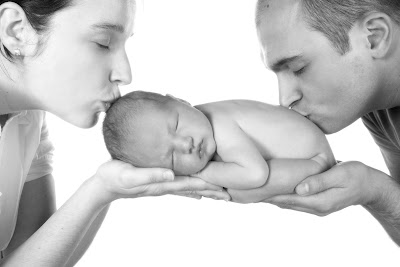
Aqui us deixo amb un foto genial pq comproveu quin nen més preciós tenim!


Felicitats Cesc!

2008/01/22

Envy, la salvació de la vostra targeta gràfica (Ubuntu)

image

Envy és una aplicació escrita en Python que s'encarrega de baixar la última versió del driver de la vostra targeta ATI o NVIDIA a Ubuntu.

Us preguntareu que té d'especial, doncs bé, a Ubuntu sovint hi ha problemes en instal.lar els drivers gràfics propietaris d'algunes targetes, en especial les ATI.

Per si us interessa, un drivers propietari és un driver que només es dóna el binari. Això és com són tots els de Windows, però a Ubuntu i en general a Linux, s'espera que amb tot software es proporcioni el codi font per poder examinar-lo i millorar-lo si cal.

Ubuntu ja disposa d'una versió lliure dels drivers (escrits per programadors externs a aquestes empreses, però si us calen certes prestacions, encara no són prou bons.

Recentment s'ha intentat integrar a Ubuntu un gestor de control.ladors restringits per poder-se instal.lar fàcilment aquests drivers. A mi em funcionava correctament, però amb el petit inconveninent que no instal.la noves versions dels drivers.

Finalment, com que les noves versions m'interesaven per poder habilitar alguns efectes gràfics molt espectaculars de Compiz Fusion (veieu el video i flipareu del que pot fer!) doncs vaig buscar una opció.

La primera va ser instal.lar els drivers seguint les instruccions del driver de la ATI Radeon X700 (la meva caca de targeta gràfica). Dp de molt intentar-ho i d'alguns espants que em van fer perdre l'entorn gràfic, al final vaig desistir.

Al final, Envy em va salvar i de la manera més fàcil.

N'hi ha prou amb descarregar l'aplicació i seguir les instruccions. Vaig tenir el driver instal.lat sense cap problema, increïble.

Aqui teniu la pantalla principal d'Envy:

image

Com veieu es força simple.

Finalment, una petita recomanació. A mi m'ha funcionat perfectament, però si no us fa realment falta millor que no la instal.leu i us estalviareu problemes si actualitzeu a versions posterior d'Ubuntu ja que cal seguir uns passos abans de fer-ho.

Hi ha 2 versión d'Envy segons la versió de Linux que tingueu:

  • Envy Legacy: Ubuntu Dapper Drake 6.06, Ubuntu Edgy Eft 6.10, Linux Mint Bianca, Linux Mint Cassandra i Debian Etch 4.0.
  • Envy New: Ubuntu Gutsy Gibbon 7.10 (la versió actual d'Ubuntu!), Ubuntu Feisty Fawn 7.04, Linux Mint Daryna i Linux Mint Celena.

Envy està creat per l'italià Alberto Milone. Li podem està molt agraïts!

2008/01/17

Reconfigurar el vostre teclat amb KeyTweak

Per fi torno a escriure.
Sé que el ritme ha caigut en picat, però un fa el que pot amb el temps que té.
Aquesta setmana havia planejat escriure fins a 3 articles, però de moment ha quedat en un.
Intentaré buscar temps i penjar alguna cosa més a final de setmana.

Avui us presento una nova aplicació que us pot fer servei a més d'un.
Us heu trobat mai que heu de utilitzar un teclat i que hi ha alguna tecla que sempre apreteu accidentalment o que voldríeu que tingués alguna altra funció? Si, estic parlant de la punyetera tecla que premeu i fa que se us apagui l'ordinador sense voler o que llança una aplicació que mai fareu servir. Doncs la vostra solució es diu KeyTweak!
KeyTweak és una senzillíssima aplicació que usa permet reconfigurar tot el vostre teclat de la manera més senzilla.


Com podeu veure al executar-la se us mostra un teclat on podeu redefinir la funció de qualsevol de les tecles pq mostri un caràcter diferent, la tecla quedi deshabilitada o que executi una certa acció de la llista que se us ofereix.

Amb KeyTweak, s'han acabat els teclats rebels!

Dades generals:
Idioma:
Anglès
Preu: Gratuït
Sistema Operatiu: Windows 2000/XP
Versió: 1.1 (Descàrrega oficial)
Web oficial: http://webpages.charter.net/krumsick/

(trobat a Cybernet News)

Coneixeu alguna altra aplicació interessant? Si me la dieu la comentaré!

2008/01/10

Conversor de fitxers PDF a Word (.doc)

De ben segur que algun cop us heu trobat algun PDF que voldríeu editar, ah no? Doncs que sapigueu que si mai us passa ara ho podeu fer!
La solució té l'original nom de "Free PDF toWord Doc Converter" i a més és gratis!
Fer-lo servir és força fàcil com podeu veure a la següent pantalla:


Si no us en sortiu a la web tb ofereixen un petit tutorial on us expliquen com fer-lo servir.
Els resultats no són sempre perfectes, però en cas de necessitat us podria ser força útil.
Encara que ara no us calgui no l'oblideu per si algun dia arriba el moment!

Dades generals:
Idioma:
Anglès
Preu: Gratuït
Sistema Operatiu: Windows (qualsevol versió)
Versió: 1.1 (Descàrrega oficial / descàrrega alternativa)
Web oficial: http://www.hellopdf.com


(trobat a freewaregenius)

2008/01/08

Selecció vertical de text a Word i altres aplicacions (Actualitzat)

Aquest truc fa dies que corre per Internet, però és tant útil que he pensat que el compartiria per si no el coneixeu.

Quan esteu editant un document de text i en voleu seleccionar una par veureu que a l'arrossegar el ratolí fa la selecció línia a línia, però que passa si per exemple necessiteu seleccionar només la part central de un seguit de línies? Doncs aparentment no hi havia manera.
Doncs bé, resulta que no només es pot sinó que és facilíssim. N'hi ha prou amb apretar la tecla Alt mentre arrosegueu el ratolí i veure que només es selecciona la part enquadrada amb el ratolí i no la línia sencera.
Si no m'enteneu, us deixo un exemple:
A dalt la selecció vertical que us comento, a sota la selecció de sempre en mode text.

En principi aquest truc és per Microsoft Word (ho he provat en el Word 2003 i va bé), però resulta que és possible que us funcioni també en altres aplicacions de Windows. Ho dic pq se'm va acudir provar-ho amb el Notepad++ i resulta que funciona bé.

Si utilitzeu algun altre editor i us funciona, dieu-ho aquí, així tots ho sabrem, mentrestant ho podeu aprofitar amb les 2 aplicacions que us he dit.

En Ubuntu no funciona pq al prémer Alt i moure el ratolí és mou tota la finestra. No sé si hi ha alguna altra combinació.

Actualització:
Altres aplicacions on també funciona:

2008/01/04

Fent els deures de Intel.lecte

L'intel.lecte em convida des del seu blog a respondre una petita enquesta.
Com que tinc pocs lectors els puc tractar força bé. És un dels avantatges de tenir poca popularitat.

1. Quan temps portes com a blocaire?
Doncs d'acord amb el 1r article vaig començar el 12 de Maig del 2005. El post era realment profund i és titulava "Post de Prova"

2. Com vas saber l'existència dels blogs?
Doncs no recordo quan. Abans tot eren webs, però mica en mica les pagines personals es van anar convertint en blogs. Ara si no tens un blog no ets res...

3. Digues 5 blogs que segueixes diàriament.
5? Uhm, estic subscrit a 56, però els més importants són:
En anglès:
  • CyberNet
  • Lifehacker
  • Download Squad
  • the How-To Geek
  • Firefox Facts
  • Kyle's Kove
En castellà:
  • WWWhat's new?
  • Bitelia
  • Genbeta
  • Ubuntu Life
  • Ubuntips
Català
  • Tecnovetats
  • VaDeJocs.cat
  • Tonino's blog (no és per l'ego, és per saber si em funciona bé l'RSS)

4. Ets lector anònim d'algun bloc?
Quasi de tots sóc anònim. En alguns poso comentaris si no m'he de registrar, sinó passo.

5. Alguns autors que et generin especial simpatia.

Cap en especial, però m'agrada que comentin les coses de manera desenfadada.


6. Amb quins 5 blocaires aniries de marxa?
Els blocaires som asocials... Es conya. No ho sé, els que sàpiguen divertir-se

7. Amb quins 3 blocaires passaries una nit de bogeria sexual?
Errr... Estic casat i la meva dona llegeix el meu blog, per tant cap.
També és important que ela majoria són tios :-(

8. T'has enamorat mai d'algun blocaire?
No que jo sàpiga.

9. Estàs satisfet amb el teu bloc?
Si, però m'agradaria poder dedicar-hi més temps. Tinc moltíssimes coses per explicar, però no el temps per fer-ho

10. Escull entre 3 i 5 blocaires per a què facin aquest meme.
Ufff.
Em llegeix poqueta gent, o sigui que és complicat.
Va, us posar-he els més propers:
  • En Pedro de snwop (El seu blog es molt especialitzat, o sigui que potser l'enquesta no hi té cabuda
  • L'Ignasi de Ignasi Does Drills. El té força abandonat, o sigui que tb txungo,
  • Els de Tecnovetats. Em pregunto si encara em llegeixen o si ja s'han adonat que en realitat sóc un bot.

M'agrada que em facin:

  • La feina, sóc mega vago
  • El menjar, sóc mega vago

M'agrada fer:
  • Sexe (calia dir-ho?)
  • Mirar el meu fill
  • Escriure el blog
  • Navegar per Internet. Tant per descobrir...
  • Menjar.
  • Poc més pq com us deia sóc vago
Ufff, que llarg ha sigut. Em pregunto quants heu arribat al final...

2008/01/02

WinFlip: Flip3D per Windows XP

Flip 3D és el nou sistema de selecció d'aplicacions de Windows Vista. Aquest sistema és força bonic, però per desgràcia el "amics" de Microsoft no s'han molestat a fer-lo disponible per Windows XP. La raó no és tècnica sinó pur marketing per intentar que la gent es passi a aquesta excusa de sistema operatiu que és Windows Vista.

Flip 3D a Windows Vista

Afortunadament, com en gran part de les "millores" de Windows Vista han aparegut applicacions que simulen les noves funcionalitats de Vista al seu predecessor i totalment gratuïtes.

En aquest cas es tracta de WinFlip, una aplicació que us donarà la mateixa funcionalitat de Flip 3D a Windows XP i fins i tot alguna coseta extra.
WinFlip a Windows XP. Igual de bonic

Proveu-la i decidiu si us interessa!
Quan la descarregueu veureu que apareix una icona al costat del rellotge on podreu configurar-la al vostre gust.

Dades generals:
Idioma:
Anglès, Espanyol, Francès, Alemany, Italià, etc... (no en català)
Preu: Gratuït
Sistema Operatiu: Windows XP
Versió: 0.42 (estable), 0.424 (alpha. Cal instal.lar sobre la 0.42)
Web oficial: http://www.tokyodownstairs.com/

(trobat a CyberNet)


2007/12/28

En Cesc ja té 1 més!!!

No és cap innocentada!

Avui en Cesc compleix el seu primers mes de vida!
Ha sigut força dur entre plors i nits dormint poc, però estem molt feliços de la seva arribada!

Us deixo algunes fotos perquè en disfruteu tant com nosaltres!


Per cert, quan un nen plora no serveix de res dir-li "Por qué no te callas?!"

2007/12/21

Alternar KDE i GNOME a Ubuntu


Pels que utilitzeu Ubuntu (i per tant GNOME) i teniu curiositat per provar KDE sense haver de destruïr l'escriptori GNOME are ho podeu fer de manera molt fàcil.

N'hi ha prou que obriu Synaptic (al menú d'administració) i instal.leu el paquet:
kubuntu-desktop
La instal·lació és d'uns 400MB, o sigui que sigueu pacients.
Si el que voleu és instal.lar GNOME des de Kubuntu instal.leu (no us cal si ja utilitzeu Ubuntu):
gnome-desktop
Una tercera opció és si voleu provar l'estil XFCE de XUbuntu des de KUbuntu o Ubuntu:
xubuntu-desktop
En aquest cas sembla que només són uns 100MB.
Quan hagueu instal.lat reinicieu Ubuntu i quan us trobeu a la pantalla de login aneu a sota on posa Opcions. Al clicar veureu que podeu triar KDE:


Ara bé, que passa si us cop ho voleu provar us adoneu que no us interessa i el voleu desinstal.lar?
Si feu el pas contrari només us desinstal.larà l'escriptori però us deixarà totes les aplicacions extres de KDE (en el cas de kubuntu-desktop) instal.lades.

La solució és guardar la llista de paquets que voleu instal.lar abans per llavors desinstal.lar exactament el mateix. Per fer-ho segui aquest passos:
  1. Dins de Synaptic seleccioneu el paquet a instal.lar. P.ex: kubuntu-desktop
  2. ABANS d'instal.lar-lo trieu la opció del menú Fitxer/Anomena i Desa les marques... i poseu-les en un fitxer en un lloc segur.
  3. Instal.leu normalment el paquet
  4. Si us en canseu i el voleu desinstal.lar editeu el fitxer que havíeu guardat al punt 2 i canvieu la paraula install per deinstall a totes les línies del fitxer.
    Nota: Si no us el deixa gravar aneu al terminal i escriviu
    sudo gedit nom_fitxer
    (entreu el password de root quan us el demani)
  5. Trieu la opció Llig les marques... del menú de Fitxer de Synaptic (La traducció és una merda, ho sé. Imagino que significa carrega les marques). Us marcarà tots els paquets rellevants per desinstal.lació
  6. Apliqueu els canvis i voilà!


trobat a:
The How-To Geek
Download Squad
Ubuntu Forums

2007/12/20

Apagar el monitor amb un click (Ubuntu)

Un post ràpid però interessant.
Llegeixo a Ubuntips que des de Ubuntu (i probablement en altres distribucions de Linux) hi ha la possibilitat de control.lar fàcilment el vostre monitor per posar-lo en mode apagat amb un sol clic (diferent que mode suspès segons DPMS (Display Power Management Signaling)) . No és exactament com apagar-lo però el deixa en un consum mínim.

Això ho veig força útil si:
  • No voleu esperar el temps que teniu configurat pq es posi en espera automàticament i no us agrada estar tota la estona engegant i apagant el monitor amb el desgast que això implica. (Si l'estona que no hi sereu es realment molt llarga apagueu amb el botó per estalviar energia)
  • Teniu un portàtil, això us suposarà un estalvi brutal d'energia.
Per fer-ho seguiu aquests passos i tindreu un botó virtual per posar-lo en mode apagat (estalvi d'energia).
  • Feu clic amb el botó dret a l'escriptori i trieu Crea una llançadora... (Crear lanzador en castellà o Create launcher en anglès)
  • Ompliu el diàleg que apareix com a la imatge:
La clau és el text del camp Ordre, la resta ho podeu omplir com us agradi, inclosa la icona.
Podeu tornar a engegar el monitor movent el ratolí o apretant qualsevol tecla.
Fàcil oi?


Coneixeu alguna altra utilitat semblant? Compartiu-la!

2007/12/18

VirtualBox: WindowsXP dins Ubuntu (i III) (Actualitzat)


Per fi trobo un moment per acabar aquest article. En les parts anteriors us vaig explicar que era VirtualBox i com crear una maquina virtual per executar-hi Windows XP.

Per acabar us volia comentar uns detalls que faran que l'experiència encara sigui més gratificant.

1.- Virtual Guest Additions
Si heu instal.lat Windows XP o similar com a màquina virtual, us haureu adonat que el vostre ratolí i teclat fan coses rares segons si cliqueu dins o fora la màquina virtual. Això ho podeu solucionar instal.lant aquest petit extra dins la màquina virtual (per això cal instal.lar-ho apart). En l'exemple que us deia sobre Windows XP només cal que aneu al menú de la vostra màquina virtual i cliqueu a Devices/Install Guest additions... Això us descarregarà una petita imatge que apareixerà al vostre Windows com un CD. Aneu-hi i instal.leu el que us apareix en el vostre CD "virtual". Sabreu que està instal.lat per la icona que us apareixerà al costat del rellotge de Windows
Un cop instal.lat veureu que la màquina virtual ja no us dóna cap problema i s'integra perfectament amb el vostre Linux. fins al punt que si activeu el Seamless Mode veureu com les finestres del vostre Windows virtual apareixen com una finestra més de Ubuntu.

2.- Suport USB:
Si heu instal.lat la versió de VirtualBox que ve per defecte amb Ubuntu (anomenada VirtualBox OSE), USB no està disponible. Si us és necessari el que us cal és instal.lar la versió que no és de codi obert (però si gratuïta) que podeu trobar a la web de VirtualBox.
Jo ho vaig fer i em vaig topar amb 2 entrebancs (almenys passen a Ubuntu Gutsy) que per sort tenen solució (sort de Google...)
El primer es que al iniciar aquesta versió em donava un error que em deia "Could not load the Host USB Proxy Service" al mirar les propietats de la màquina virtual. Per arreglar-lo cal editar el fitxer /etc/init.d/mountdevsubfs.sh i descomentar les línies
    #mkdir -p /dev/bus/usb/.usbfs
#domount usbfs "" /dev/bus/usb/.usbfs -obusmode=0700,devmode=0600,listmode=0644
#ln -s .usbfs/devices /dev/bus/usb/devices
#mount --rbind /dev/bus/usb /proc/bus/usb
Un cop ho feu és possible que us calgui reiniciar VirtualBox o fins i tot Ubuntu (no recordo que vaig fer). Gràcies a la secció de bugs de VirtualBox per la solució!

El segons problema es que us cop dins al intentar connectar un dispositiu USB em donava l'error Not permitted to open the USB device, check usbfs options.
Segons sembla això és un problema de permisos del dispositiu USB que podreu solucionar editant el fitxer /etc/udev/rules.d/40-permissions.rules i canviant la línia

# USB devices (usbfs replacement)
SUBSYSTEM=="usb_device", MODE="0664"

per

# USB devices (usbfs replacement)
SUBSYSTEM=="usb_device", MODE="0666"

(trobat al blog de José-ph Oviedo, Déu t'ho pagui company!)

3.- Directoris compartits
Aquesta característica us permetrà poder accedir a directoris del vostre linux directament com si fossin unitats de xarxa.
Ho podeu configurar anant a Settings /Shared Directories quan la vostra màquina virtual està parada.
Un cop configurats hi podeu accedir des de dins el el vostre Windows virtual de 2 maneres:
- Des de dins Llocs de xarxa/Xarxa Sencera
- O bé si hi accediu sovint ho podeu mapejar a una unitat de xarxa obrint una finestra de MS-DOS i posant:

net use x: \\vboxsvr\fitxers

(on "fitxers" és el nom que li hem assignat anteriorment, i "x" és el nom d'unitat que volem donar-li)

(Gràcies Oriol per la pista!)


Bé, crec que amb aquestes cosetes la vostra màquina Virtual anirà com una seda.
I recordeu que si teniu qualsevol problema, qualsevol buscador d'Internet us donarà la resposta!

Dieu-me que us ha semblat aquesta sèrie d'articles utilitzant les estrelles del final o amb un petit comentari, així sabré si us han agradat. Sé que fa mandra, però anima a seguir escrivint.
2007/12/14

VirtualBox o WindowsXP dins Ubuntu (II)

Bé després de l'emocionant primera part on us donava a conèixer VirtualBox, ara us explicaré com crear una màquina virtual per tal que hi instal.leu el vostre Windows XP
Pantalla principal de VirtualBox
2.- Creació d'una màquina virtual
En general aquests passos us haurien de servir per instal.lar-vos qualsevol SO, però ho especificaré per Windows XP que és la configuració que vaig utilitzar jo:
  • Per comença cliqueu el botó New i poseu el nom que li vulgueu donar a la vostra màquina virtual. Trieu Windows XP com a Sistema operatiu (O un altre si és el que instal.leu)
  • En la següent pantalla trieu la memòria RAM que li voleu donar. Recordeu que ha de ser menys de la que teniu físicament i us n'ha de quedar per seguir executant Linux. Recomanen 192MB, però en podeu posar més sense problemes. Jo he triat 512MB pq tinc 2GB reals i XP em va perfecte.
  • Després cal que trieu el disc virtual on instal.lar-la. En realitat un disc virtual no és més que un fitxer que simula un disc dur. Com que no en teniu cap de creat, cliqueu a New per crear-ne un de nou, es molt fàcil.
    1. Primer cal que trieu si el voleu de mida fixa o dinàmic (es a dir que creixi a mida que es necessari). Jo vaig triar dinàmic.
    2. Després li poseu un nom i dieu quina mida voleu que tingui. Si he triat dionàmic aquesta serà la mida màxima que pot arribar a tenir. En el meu cas 10GB
    3. Un cop triat veureu un resum i torneu a la pantalla de selecció de disc on hi ha el que heu triat. Seleccioneu-lo i segui endavant
  • Finalment se us mostrarà un resum del que heu triat i ja teniu una màquina virtual creada!
A partir d'aquí hi ha una sèrie de paràmetres que podeu configurar anant a Settings els més importants són:
  • Memòria de vídeo: Per defecte és 8MB. Per defecte és suficient a no ser que vulgueu executar alguna aplicació que requereixi gràfics com un joc.
  • Boot Order: L'ordre que voleu que es comprovin els dispositius quan arrenqueu la màquina virtual.
  • Activació de dispositius: Us permet triar si voleu habilitar el floppy(disquet), CD-ROM, Ports sèrie, entre altres. USB només està actiu a la versió de la web, però no a la del repositori de Ubuntu.
Pantalla de configuració de la màquina virtual
A partir d'aquí ja teniu preparada la màquina virtual per instal.lar el vostre Windows XP.

En la 3a i última part us explicaré com instal.lar uns extres per poder compartir carpetes entre Ubuntu i l'XP virtual i com resoldre un parell de problemes amb els ports USB. Si instal.leu Windows XP és important que no us el perdeu per aprofitar al màxim les possibilitats de VirtualBox!

2007/12/12

VirtualBox o WindowsXP dins Ubuntu (I)


VirtualBox (VirtualBox a Wikipedia)és una de les opcions de virtualització que s'ofereixen a Ubuntu (en concret Ubuntu Gutsy 7.10).
En poques paraules la virtualització consisteix, en aquest cas, en l'execució d'un sistema operatiu dins un altre de manera que el sistema operatiu virtualitzat es comporta com si estigués corrent directament a la nostra màquina i no depen de l'entorn on s'estigui executant la màquina virtual
Ubuntu ofereix altres opcions com VMWare o QEmu.
Pel que he anat veient les principals virtuts de VirtualBox són la gran facilitat d'ús, la velocitat i que ve per defecte als repositoris d'Ubuntu (En realitat hi ha una versió que no, però ara no ve al cas).
Reconec que no he provat les altres màquines virtuals, però VirtualBox m'ha agradat molt i la recomano.
La meva experiència ha sigut com he dit al títol executant Windows XP i em funciona a la perfecció.

Parò anem a passos.

1.- Instal.lació:
Per instal.lar VirtualBox només heu d'obrir el "Gestor de Paquets Synaptic" i cercar virtualbox-ose. Quan cliqueu aquest paquest se n'afegirà un altre automàticament.
Els instal.leu i ja està.
Després us caldrà fer un pas extra que és afegir-vos al grups d'usuaris que poden executar VirtualBox. Per fer-ho aneu a Administració i seleccioneu Usuaris i Grups.

Un cop a dins cliqueu el botó Gestiona els grups i busqueu el grup vboxusers. Feu doble click i marqueu el vostre usuari (Tonino a la imatge)

És important que reinicieu Ubuntu per tal que els canvis als grups s'efectuin
Això conclouria la instal.lació.
Nota: La versió de Ubuntu Gutsy és la 1.5.0. L'ultima fins al moment és la 1.5.2. Si necessiteu actualitzar-vos a l'ultima versió seguiu els passos del manual d'usuari

En el següent article us explicaré com crear la màquina virtual que executarà Windows XP dins el vostre Ubuntu. (Altres sistemes Operatius també us servirien, en especial les altres versions de Windows)

La pàgina oficial de VirtualBox és http://www.virtualbox.org/
Com veureu també existeixen versions per Windows i MacOSX.

2007/12/08

Ubuntuzilla al rescat

Com que he estat força ocupat amb l'arribada del nou inquilí, no he tingut massa temps per escriure res interessant fins ara.
No m'extendré massa pq estic bastant enfeinat.

Fa uns dies vaig descobrir que a Ubuntu les aplicacions no s'actualitzen a versions noves, sinó que només hi ha actualitzacions al nucli del sistema operatiu i actualitzacions de seguretat.
Això fa que si volem una nova versió haguem de prescindir del gestor de paquets Synaptic per obtenir noves versions. L'explicació oficial és que no hi ha temps material de comprovar totes les aplicacions dels repositoris de Ubuntu, per tant només hi ha actualitzacions a versions noves quan apareix una versió nova d'Ubuntu (cada 6 mesos)

En el cas del nostre navegador això és força important ja que sovint es troben problemes de seguretat que cal resoldre i si no ens actualitzem podem deixar el nostre sistema vulnerable.
Per mitigar això s'ha creat una petita aplicació que comprova quina és l'ultima versió de Firefox, Thunderbird o Seamonkey anomenada Ubuntuzilla.
A l'executar-lo veurem com es comprova quina és la última versió que tenim i l'actualitza. A més quan ha acabat ens demana si volem que a partir d'aquell moment volem que ho miri automàticament.
A la pàgina web explica els passos per utilitzar-lo.

Es el cas de Firefox seria tan simple com escriure al vostre terminal:

> ubuntuzilla.py -a install -p firefox

Si ja teniu la versió més nova podeu instal.lar només l'actualització automàtica escrivint:

> ubuntuzilla.py -a installupdater -p firefox

Per assegurar-vos que s'ha instal.lat bé poseu:

> crontab -l

Si veieu aparèixer ubuntuzilla és que s'està executant.
A partir d'aquí només cal seguir les instruccions. Al final recordeu-vos d'acceptar quan us demana si voleu actualitzar automàticament i a partir de llavors ho podeu oblidar. Quan hi hagi una nova versió veureu un avís com aquest:


Jo l'he provat i hem funciona força bé. Ara mateix tinc la versió més nova de Firefox
A la web de Ubuntuzilla trobareu més informació de com funciona.

Si aquest mètode no us convenç podeu fer una instal.lació manual des de la web de Mozilla i utilitzar el mètode habitual d'actualització. Es una qüestió de gustos.

2007/12/03

Fotos d'en Cesc

Aquí us deixo les primeres fotos d'en Cesc.
No cal dir que és una preciositat de nen, tot i que a les nits es força follonero.
Com podeu veure escric això a hores intempestives (2.30h de la matinada), però és un preu petit per tanta felicitat.


Podeu accedir a l'album per veure les fotos mes grosses a la meva pàgina de Picasa

2007/11/29

En Cesc ja és aquí!

Doncs si, ahir dimarts a les 6.07h del matí en Cesc es va decidir a treure el cap després d'un bonic part de 21h. Va pesar 3.930g i medeix 52.5cm.
Com veieu tot i tenir només 38 setmanes i 3 dies és un bon tros de nen.
Imagino que no cal dir que és el nen més maco del món mundial oi?
La mare com podeu imaginar les va passar força negres, però es recupera ràpidament.
Segurament estarem a l'hospital fins el dissabte al matí.
Per desgràcia no vaig agafar el cable de connexió de la màquina de fotos o sigui que us haureu de conformar amb les meves paraules fins que arribi a casa. Prometo penjar les fotos aquest cap de setmana pq tots pogueu babejar com tothom que l'ha vist. Mentrestant podeu veure les últimes ecografies que us vaig posar, li fan força justicia.
Estem molt feliços i estem segurs que ens donarà moltes més alegries (i força nits d'insomi!)

Gràcies per interesar-vos a llegir sobre el nostre nen!

2007/11/26

Canvi de pestanyes a Firefox

Imagino que la gran majoria de gent utilitzeu la combinació de tecles Alt-Tab per canviar d'aplicació a Windows. És molt més ràpid que anar a clicar a la barra de tasques amb el ratolí.

Doncs perquè no hi ha una manera de fer-ho al canviar de pestanya a Firefox? No patiu, hi és. Es pot fet utilitzant Ctrl-Tab el "problema" és que no és tant vistós com el Windows.

Si el que voleu es que us apareguin les finestretes en petit al centre de la pantalla podeu utilitzar l'extensió "Ctrl-Tab" (nom original eh?)

El que obtindreu és una cosa com el que es veu en aquesta imatge:

image

Segons he llegit a Cybernet news és probable que l'extensió s'acabi integrant amb Firefox sense haver de descarregar cap extensió.

El problema que té aquesta extensió és que només us funcionarà si ja feu servir la versió Beta 1 de Firefox o alguna de les versions alpha a partir de la 3.0a7.

Una altra opció similar i que us funcionarà a Firefox 2 és "Ctrl Tab Preview" (un altre gran nom, si senyor!) una altra extensió que fa quasi el mateix:

image

Com veieu també us apareixen els Thumbnails o miniatures de 3 de les pestanyes obertes. Si el voleu també el podeu descarregar de la pàgina de Complements de Mozilla.

La veritat és que el sistema actual no em sembla pas dolent, però ja se sap que sobre gustos no hi ha res escrit!

Que us ha semblat l'article? Utilitzeu les estrelles de sota per dir-m'ho (encara que no us agradi, així ho sabré!)

2007/11/21

Última Ecografia (la millor!)

37 setmanes i 3 dies.

Ahir vam fer el que segurament serà l'ultima ecografia a la Myriam. Era de control i no esperàvem que es pogués veure massa res perquè en Cesc estava força encaixat i ja és molt gros (3.700gr).
Però per sorpresa es va moure i ha sortit la millor ecografia 3D que tenim.
Aquí podeu veure el nostre fill!


(podeu clicar per anar a weure l'album amb les fotos més grosses)

La Myriam està grossa i força esgotada, però tenim una il.lusió boja de que arribi el dia del part (vaja, ella també està un pèl acollonida, però qui no ho estaria...)

2007/11/20

Arriba Firefox 3 Beta 1

image

Finalment després d'uns dies d'espera ha acabat arribant la 1a versió Beta de Firefox 3. Si voleu aqui teniu la oportunitat de provar Firefox 3 per primer cop (si no ho havíeu fet ja) de forma força estable.

Ja us vaig parlar d'algunes de les novetats en un article anterior, però en faltava alguna que us comento ara:

  • Gran part dels canvis són poc visibles, i un dels més important és la millor gestió de la memòria que farà que necessiti molta menys RAM que la versió 2.
  • Una altra part és una millora del sistema d'Adreces D'interès (Bookmarks) que ara s'anomena Places. La idea és que quedi molt més integrat amb l'Historial d'adreces visitades i a més incorpora l'opció d'assignar etiquetes o tags a les vostres adreces. A més ara podeu guardar una adreça només clicant a l'estrella de la part dreta de la barra d'adreces

places

  • Firefox 3 també intenta facilitar la gestió d'identitats a les pàgines web per intentar evitar el frau que en trobem sovint al visitar pàgines que no són el que sembla. Si, parlo del Phishing (o pesca Electrònica). Si no sabeu que és llegiu una mica sobre el tema pq és important.


identity

  • Integració amb l'antivirus. Quan una descàrrega acaba Firefox avisa l'antivirus que l'escanegi abans de donar-la per acabada.
  • Seguint amb les descàrregues, aquestes han millorat força i ara se'ns permet parar-les i reiniciar-les al punt on estavem. Fins i tot si hem tancat el navegador entremig
  • Zoom: Fins ara al fer Zoom d'una pàgina només es feia gran el text, ara es farà un Zoom de veritat a la part de la pàgina que vulguem.
  • Barra d'adreces millorada: Ara si entreu qualsevol cosa a la barra d'adreces us mostrarà totes les adreces visitades anteriorment que continguin la paraula en qualsevol lloc de l'adreça o la descripció de la web. Mireu l'imatge per entendre-ho millor.

barra

Posem Firefox i el primer resultat és el meu blog!

  • Sistema per recordar password millorats. Ara podeu esperar a saber si el password que heu entrat és correcte abans de grabar-lo. A més l'avís no interferirà en la càrrega de la pàgina com fins ara. Per fer-ho us apareixerà una barra a la part superior de la pàgina que carregueu.
image

Podeu veure que hi ha força coses i encara me n'he descuidat algunes. Les podeu llegir totes a les notes de la versió.

A la Beta 2 encara hi haurà algunes novetats més. Una d'elles serà la millor integració visual amb el sistema operatiu. Això vol dir que el navegador tindrà un aspecte més integrat amb l'entorn del sistema i per tant serà una mica diferent si el fem servir a un Windows un MACOSX o un Linux.

Recordeu que al ser una versió molt nova us aviso que bastants extensions no us funcionaran. Tot i així ho podeu solucionar si abans us instal.leu l'extensió Nightly Tester Tools us deixarà instal.lar-les o compatibilitzar les que no us funcionen (excepte en algun cas concret)

2007/11/15

S'acosta la pel.lícula de "Bola de Drac"

image

Si, ho sentiu bé! Bola de Drac amb personatges de carn i ossos!

De fet la noticia ja té força dies, però avui s'anuncia a tot arreu que ja s'ha triat els 2 primers actors. No són molt coneguts, però es probable que algun us soni.

Encarnaran els personatges de Goku i Piccolo (o Satanàs Cor Petit com el coneixem aquí)

El primer, que encarnarà el nostre estimat "Goku" és Justin Chatwin un actor que hem pogut veure a series com "Smallville" o "Lost" (Perdidos) i a la pel.licula "La Guerra de los Mundos" en petits papers secundaris.

image

L'altre és James Marsters que hem vist principalment a l'exitosa "Buffy Cazavampiros" en el paper de Spike o a "Smallville". Interpretarà Piccolo, però no queda clar si serà el pare o el fill.

image

Al principi de sentir la noticia de la pel.licula no em vaig voler emocionar massa pq se'n parla des de fa 10 anys, però aquest cop sembla que va de bo.

El rodatge ha de començar a Mèxic d'aquí un mes per ser estrenada el 2008 i té un pressupost de $100milions de dòlars.

Creuem els dits perquè sigui el que n'esperem!

(trobat a ALT1040 i Blog de La Butaca)